
1. 使用须知
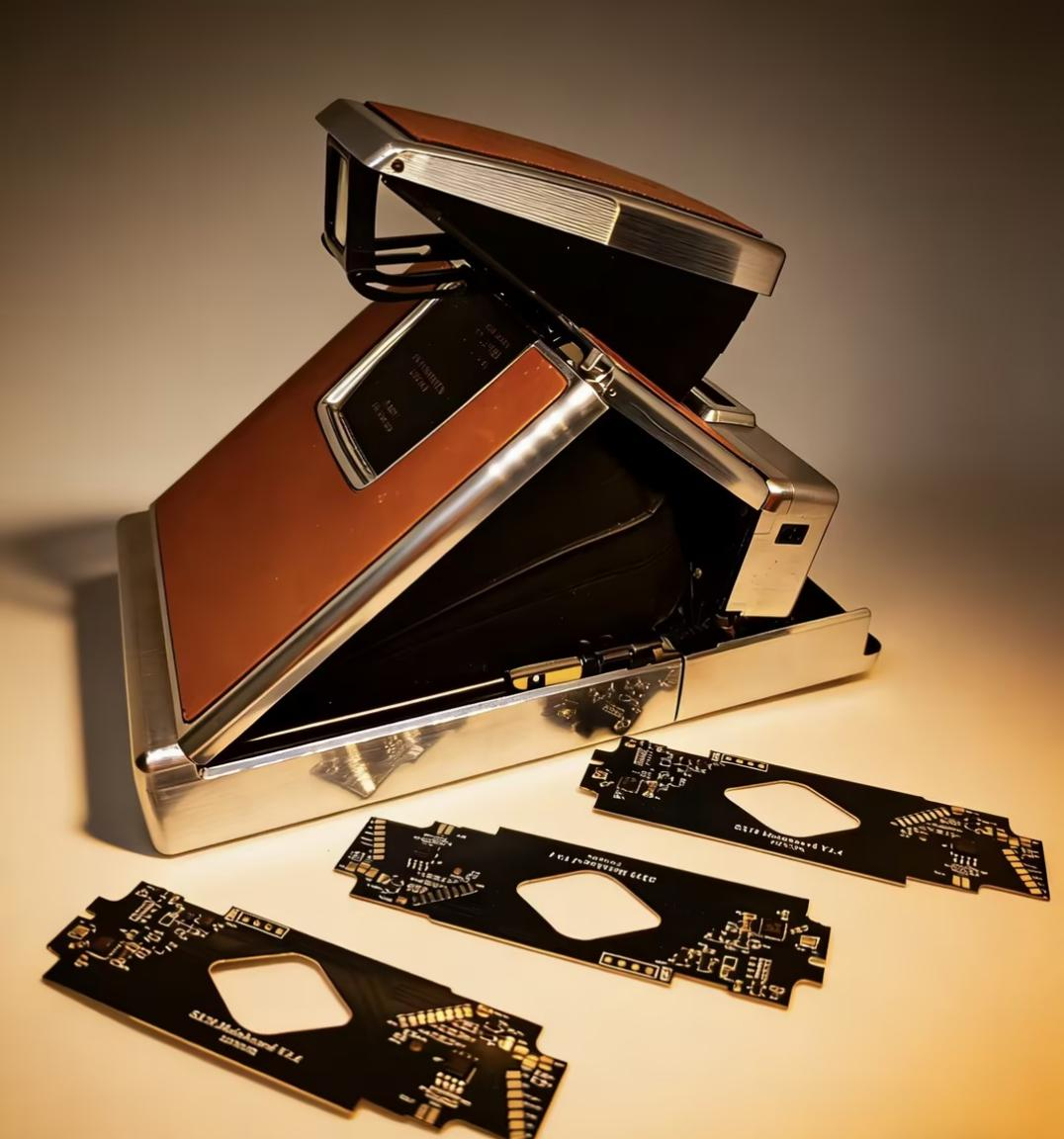
本说明适用于 SX70 K 板,依据原稿版本 202603 V1.6 整理。
- 更换主板前,请确认相机的闪光灯能否正常触发,并确认闪光灯的接线方式,详见第 3 章。
- 请注意防静电操作,建议佩戴防静电手套。
- O 机(Original)等采用铝制机头的机型,在安装主板前需注意绝缘处理,并留意光传感器位置。
改装风险:因焊接或意外短路造成的主板损坏,不在原稿所述保修范围内。接线或机型情况不明确时,请先咨询厂家,不要凭猜测操作。
微信小程序入口如下。连接、拍摄和固件升级的详细操作,请参阅小程序使用说明书 V1.8。

2. 产品功能
- 支持 O 机、Alpha、Model、Sonar 机型。
- 支持 600 与 70 相纸双模式切换。
- 支持自动测光结果展示和定时拍照。
- 支持自动测光及 A / T / B 等拍摄模式,快门速度可选 25 秒至 1/8000 秒。
- 支持微信小程序控制,Android / iOS 均可使用。
- 支持代码升级和双重曝光。
电子蛙舌功能可在小程序“高级配置 → 吐片模式”中设置,原稿注明从主板版本 1.1.8 开放:
| 模式 | 工作方式 |
|---|---|
| 自动吐片(默认) | 按下快门后保持长按,相机拍完不会立即吐片,直到释放快门才开始吐片。 |
| 二次快门吐片 | 拍完后松手也不吐片,第二次按快门再触发吐片,无需一直长按等待。 |
| 立马吐片 | 类似原厂的吐片方式。 |
以上为 K 板 V1.6 原稿对实体快门操作的说明。小程序界面与功能显示可能随固件变化,当前界面操作请结合小程序说明书查看。
3. 接线方式
Sonar 自动对焦机型按官方原版主板的接线方式接回。声呐指示灯对应的 主板左上角 3 条线不用接,其余线路按原主板接回;如有疑问请咨询厂家。
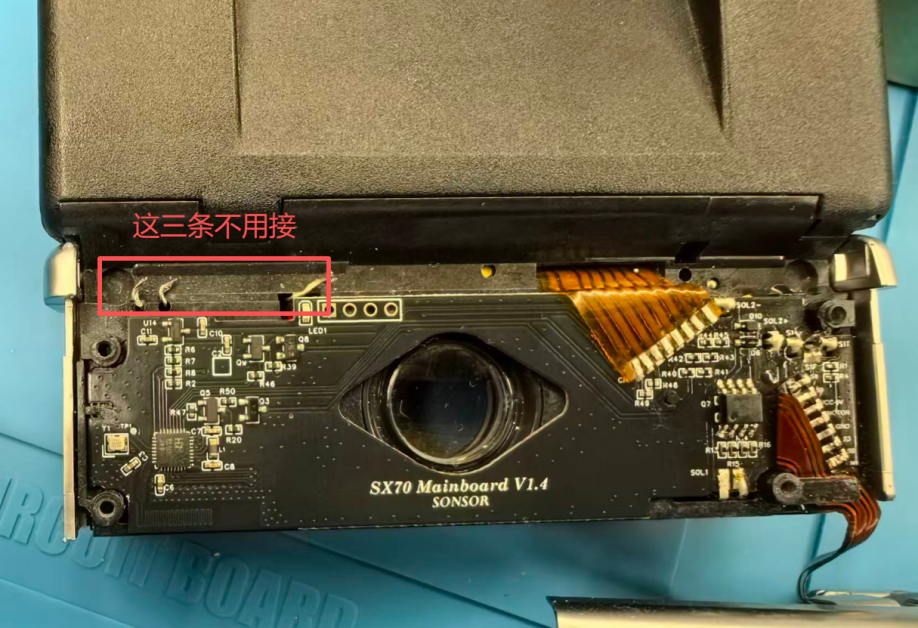
手动对焦机型参考以下接线步骤。
3.1 闪光灯接口接线
步骤 1:基础接线。 统一按图 3-2 接线,红色线必须连接,蓝色线按需连接。
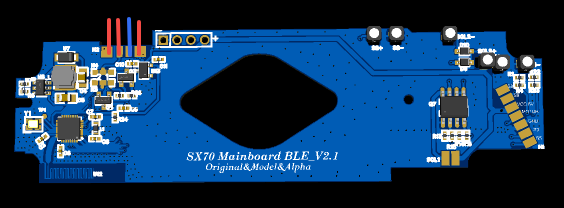
步骤 2:确认闪光灯驱动板类型。 SX-70 的闪光灯驱动板有多个版本,需要先确认接线类型。
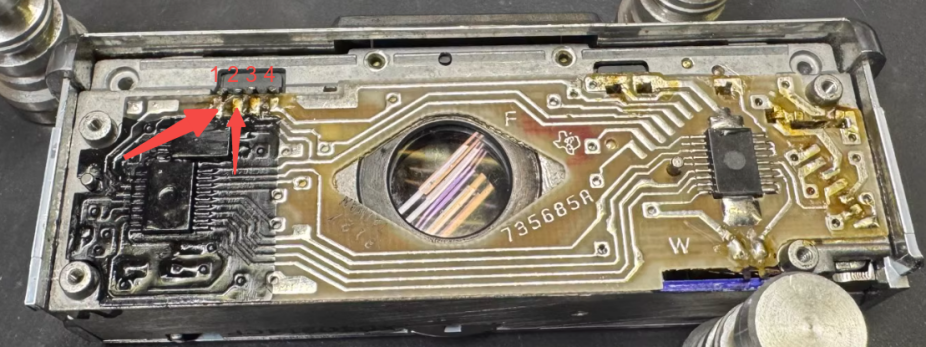
必须在未改动的原版主板状态下测试。 以下短接仅指图 3-3 中标注的“1”“2”两个引脚,不是任意接点。
插入闪光灯,等待充电完成,使用镊子短接图 3-3 左侧的“1”“2”两个引脚:
- 若闪光灯被触发,采用 接线方式一(图 3-4)。
- 若闪光灯未触发,采用 接线方式二(图 3-5)。
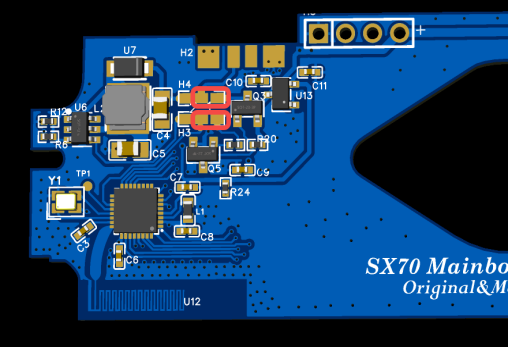
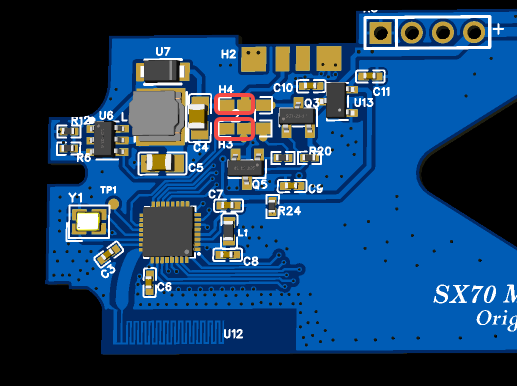
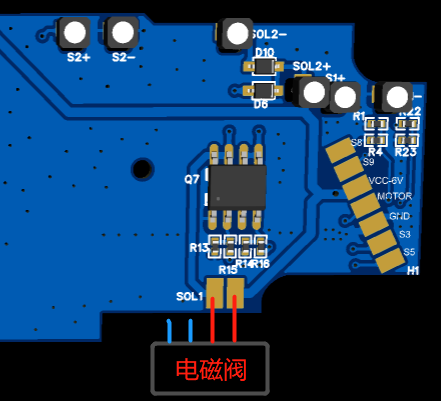
3.2 电磁阀接线
仅连接图 3-6 的红色线部分,蓝色线部分无需连接。
四脚电磁阀需改为两脚,并去除电磁阀内部的二极管连接,脱焊其中一个引脚即可。
4. 灰镜替换
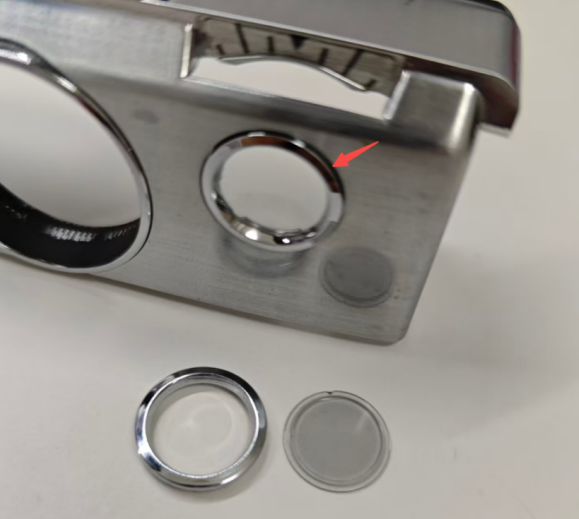
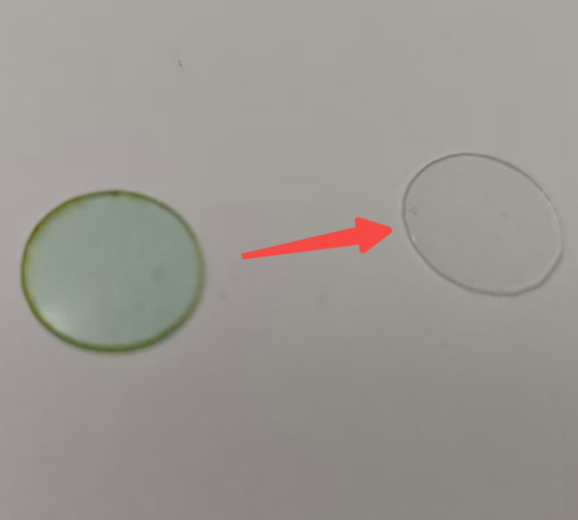
- 用镊子轻轻翘起,取下原有灰镜,位置见图 4-1。
- 撕掉新透镜的保护膜,见图 4-2。
- 将新透镜安装到位,即完成更换。
5. 快门速度校准
快门电磁阀和其他机械结构会随年代老化,造成快门速度偏差,出现过曝或欠曝。一套统一参数无法适配所有机器,因此高速快门加入了关键帧校准,以调整快门开合大小。
原稿说明:只要机器能正常工作,理论上可通过快门速度校准改善拍摄效果。校准不能代替机械故障的检修。
在小程序中将快门速度设为固定值,例如 1/2000 秒或 1/500 秒,使用手机 240 fps 以上的慢动作功能拍摄快门叶片开合状态。
5.1 进入测试模式
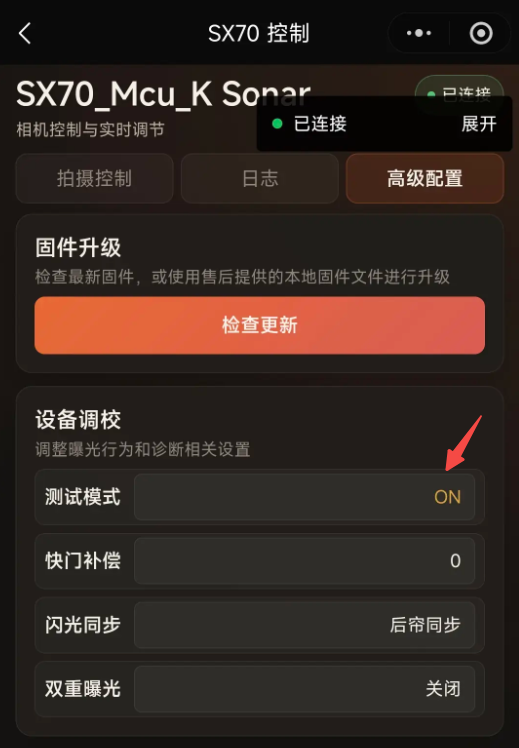
进入“高级配置”,将“测试模式”设为 ON。此时反光板不会抬起,仅动作快门叶片,便于观察开合程度。
5.2 搭建测试环境
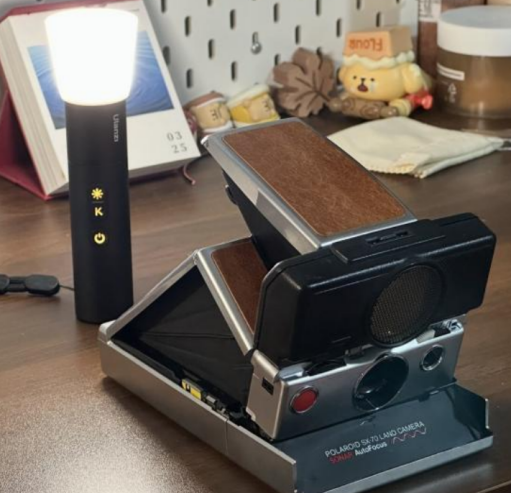
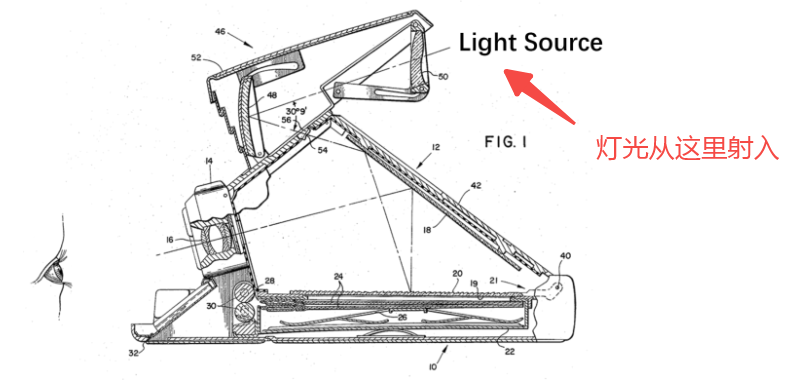
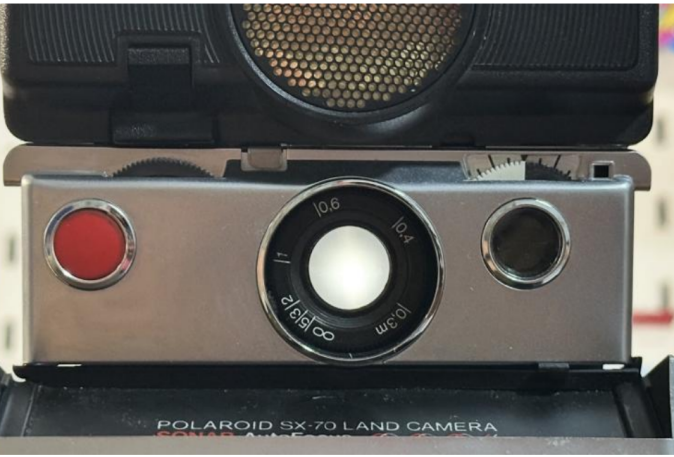
打开灯光,按图 5-2 所示方向射入,从正面观察快门叶片的开合情况。
5.3 开始校准
步骤 1:观察开合。 选择“手动模式”,控制对应的快门速度,观察快门开合程度。
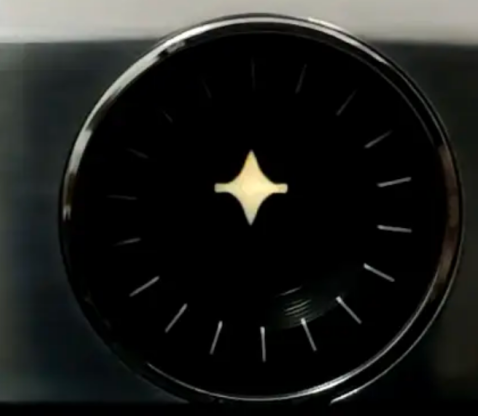
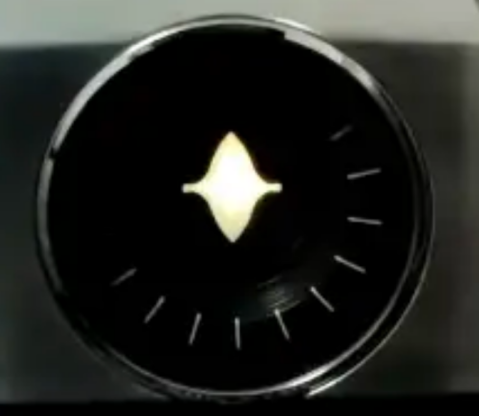
步骤 2:调整补偿。 两类参数的作用不同:
| 参数 | 作用范围 | 范围与步进 |
|---|---|---|
| 快门补偿 | 整个快门量程 | -13 至 +13,步进 1 单位 |
| 关键帧校准补偿 | 对应速度及邻近 1/2 或 1/3 档 | -60 至 +60,步进 0.5 单位 |
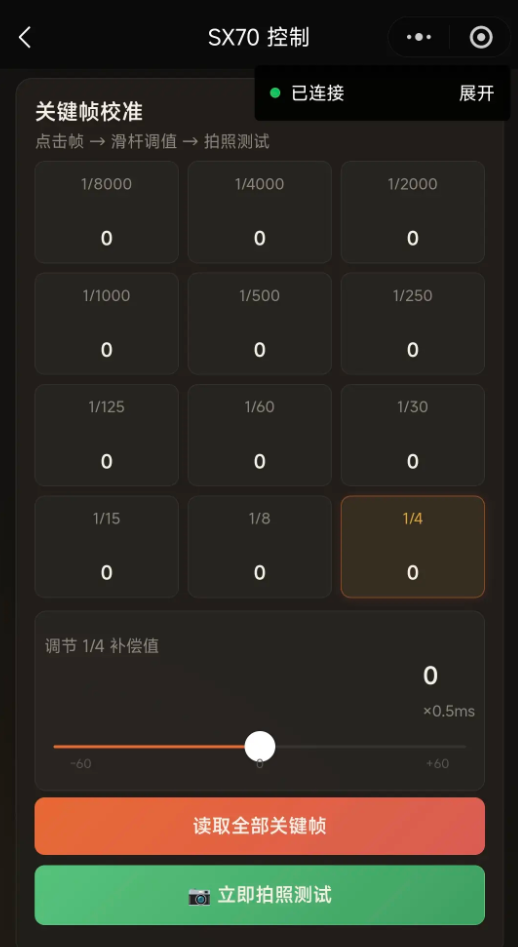
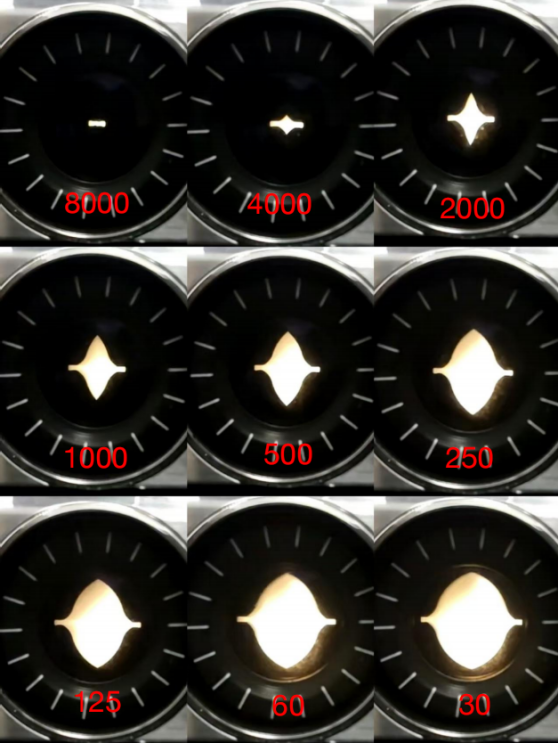
例如设置 1/8000 秒的补偿值后,1/6400 秒、1/5000 秒会通过线性计算进行补偿。正值增加时间、快门开得更多;负值减少时间、快门开得更小。
优先从 1/8000 秒、1/4000 秒逐级往下校准。1/8000 秒通过“快门补偿”调整,后续速度通过各自的关键帧补偿依次校准。
实际校准时,选中对应关键帧,再点击“立马拍照测试”验证。图 5-6 是 1/8000 秒至 1/30 秒的快门开合参考。
6. 闪光模式验证
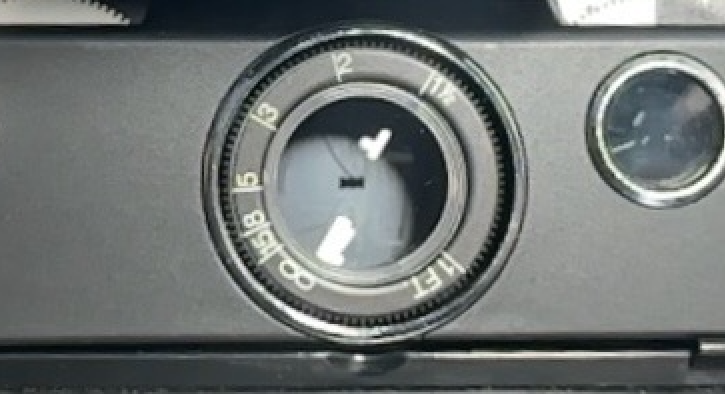
确认闪光灯能够闪光后,关闭闪光灯电源,将对焦距离手动调至最近,再按下快门。
若快门开合大小与图 6-1 相符,表示原稿所述的截止器功能正常。
7. 常见问题
安装主板后能否使用电屁股或电脑袋?
可以使用电屁股;电脑袋需视厂家是否支持。
如何切换相纸模式?
直接在小程序中设置相纸模式。
双模式切换是否需要改机?
该切换功能通过软件逻辑实现,无需额外的硬件切换开关。这里指模式切换本身,不表示更换主板无需安装操作。
是否支持蓝牙连接?
支持通过蓝牙小程序控制,可联系商家获取。连接方法见小程序说明书。
如何确定闪光灯的触发方式?
请先按第 3.1 节在原版主板上确认类型。原稿问答补充:先尝试第一种接线方式,若无法触发,再尝试第二种;若两种均无效,可能是闪光灯模块故障。接线不明确时应咨询厂家。
同一个快门速度下,开合大小不一致怎么办?
这可能是相机机械问题,在高速快门下尤为明显。机械结构老化或电磁阀内部未清洁,都可能造成每次开合程度不一致。
支持哪些闪光灯?
原稿说明支持市面上的电子闪光灯,不支持原厂一次性闪光灯;具体设备或特殊需求请咨询开发者确认。
微信小程序扫描不到蓝牙设备怎么办?
V1.6 原稿提示:Android 一般会自动提示开启;iOS 需打开蓝牙和定位才能扫描。不同系统版本的授权提示可能不同,请同时参考小程序 V1.8 连接说明,检查当前系统权限。