
1. 准备工作
欢迎使用 SX70 蓝牙控制小程序。通过本小程序,您可以连接 SX70、设置拍摄参数、执行高级控制,并完成固件升级。
1.1 支持范围
- 仅适用于蓝牙名称为 SX70_Mcu_K 的 SX70 设备。
- 不适用于 636,本说明书也不涉及开发者模式、蓝牙协议或调试日志。
1.2 使用前准备
- 手机已安装并登录微信,蓝牙已开启。
- SX70 已开机、电量充足,并与手机保持在蓝牙有效范围内。
- Android 手机还需开启系统定位服务,并允许微信使用定位权限。
重要提示:首次连接或升级前,请确认相机和手机电量充足。升级时保持微信、小程序和蓝牙连接开启。
2. 蓝牙连接
首次使用时,请按以下步骤连接相机。连接成功后,小程序会自动进入 SX70 控制页。
2.1 蓝牙连接
步骤 1:打开小程序,在首页点击“开始扫描”。
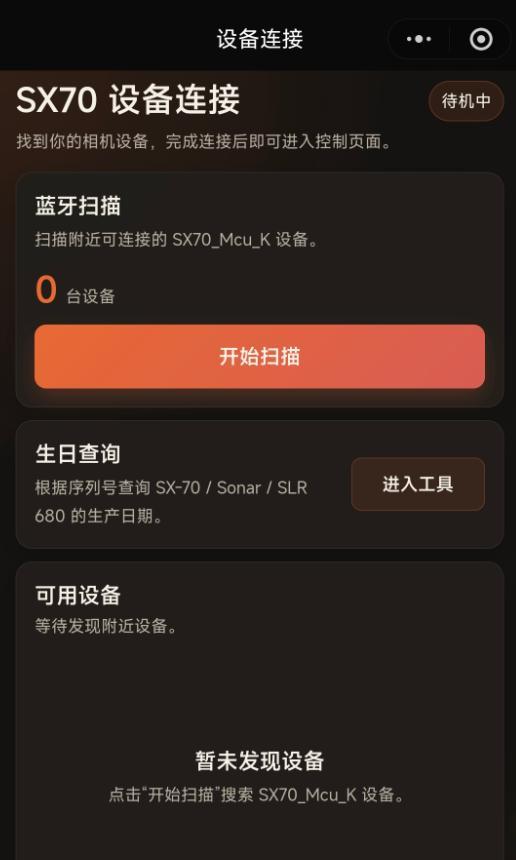
步骤 2:首次使用时,按提示允许微信使用蓝牙。
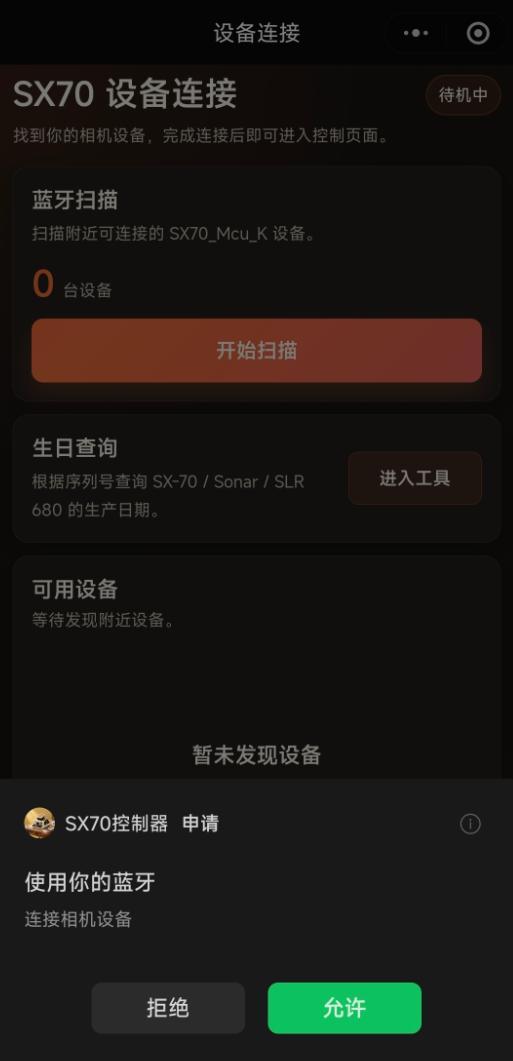
步骤 3:Android 手机按提示允许定位权限,并确认系统定位服务已开启。
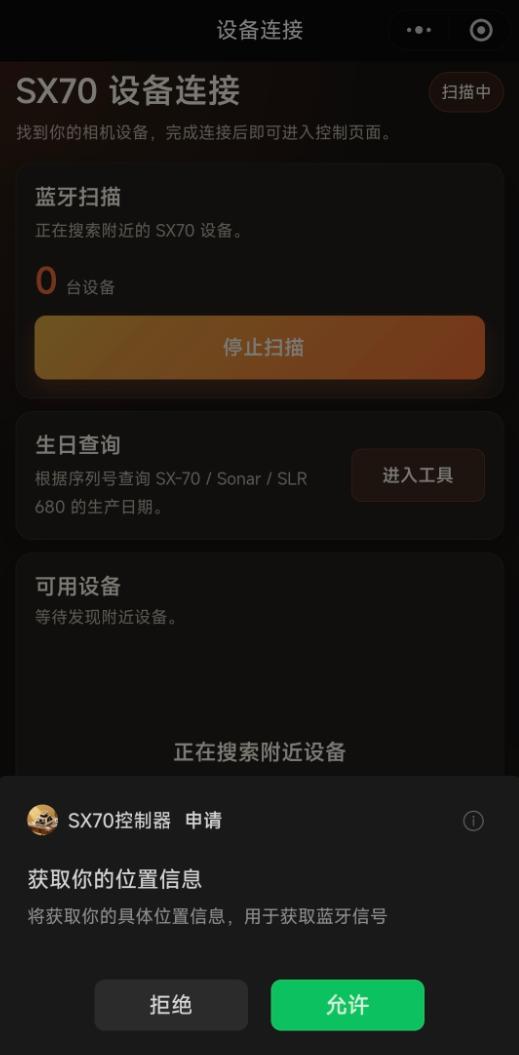
步骤 4:在可用设备列表中选择 SX70_Mcu_K,点击设备卡片进行连接。
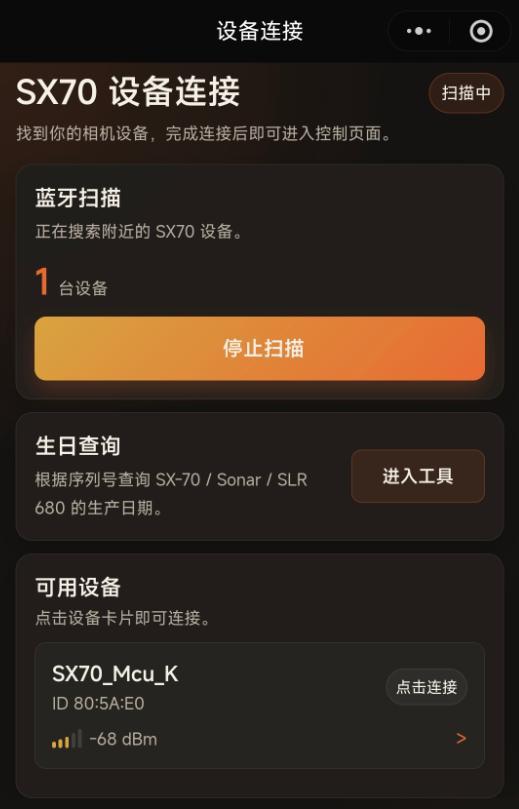
步骤 5:确认控制页显示“已连接”。如果意外断开,小程序会尝试重连;若重连失败,请返回首页重新扫描。
2.2 断开连接
在首页已连接设备卡片中选择断开连接。断开后,重新扫描并选择设备即可再次连接。
3. 基本相机操作
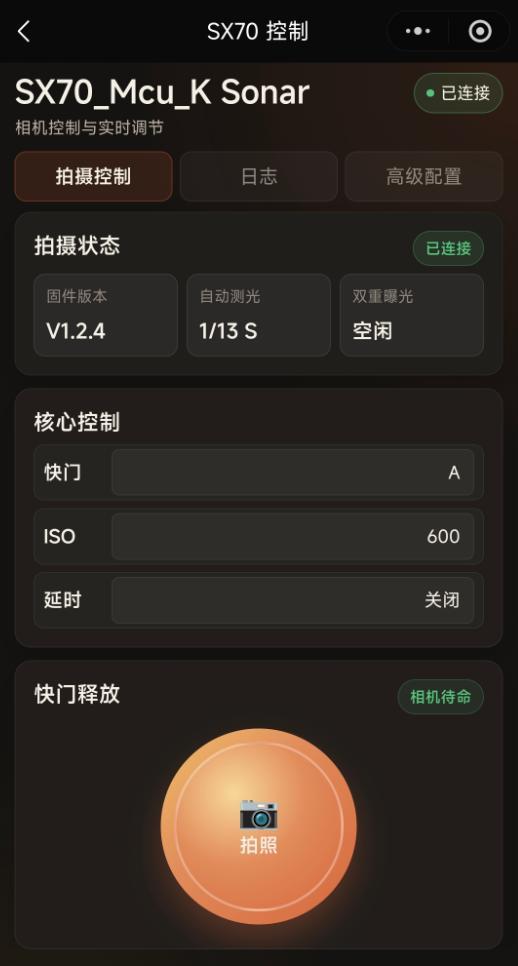
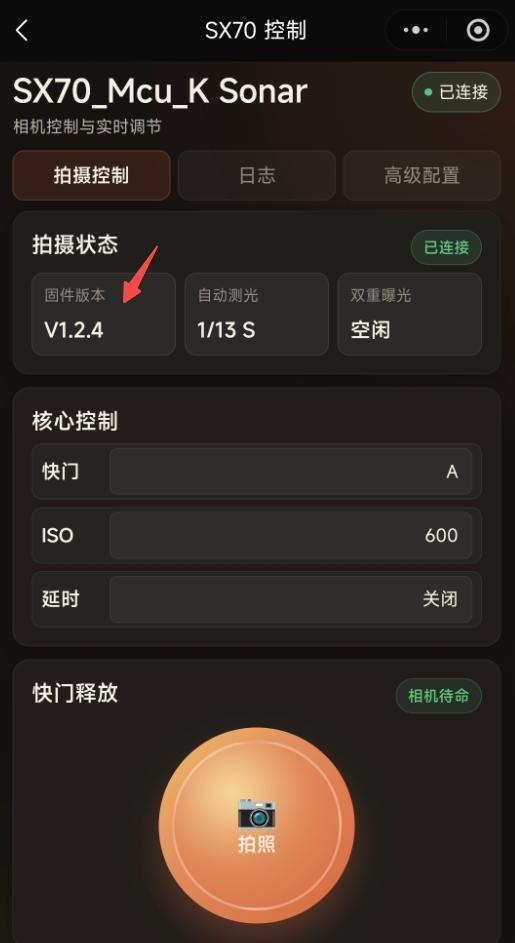
控制页默认打开“拍摄控制”。顶部会显示连接状态、固件版本与自动测光信息。
3.1 设置快门、ISO 与延时,拍照与倒计时
步骤 1:点击“快门”,选择自动、手动或固定快门速度。
| 快门选项 | 操作与用途 |
|---|---|
| A | 自动测光快门,由相机自动决定曝光时间。 |
| T | 按一次开启快门,再按一次关闭快门,适合手动控制长时间曝光。 |
| B | 按住快门时保持曝光,松开后结束。 |
| 固定快门 | 可从 1/8000 秒到 25 秒选择。 |
步骤 2:点击“ISO”,选择 ISO 100 或 ISO 600。
步骤 3:点击“延时”,选择关闭或所需倒计时长度。
步骤 4:确认快门、ISO 和延时设置。
步骤 5:点击圆形“拍照”按钮。未启用延时时立即触发;启用延时时,倒计时结束后自动触发。
拍摄提示:倒计时进行中请勿重复点击拍照按钮。相机执行拍摄时,请保持蓝牙连接稳定。
3.2 查看拍摄记录
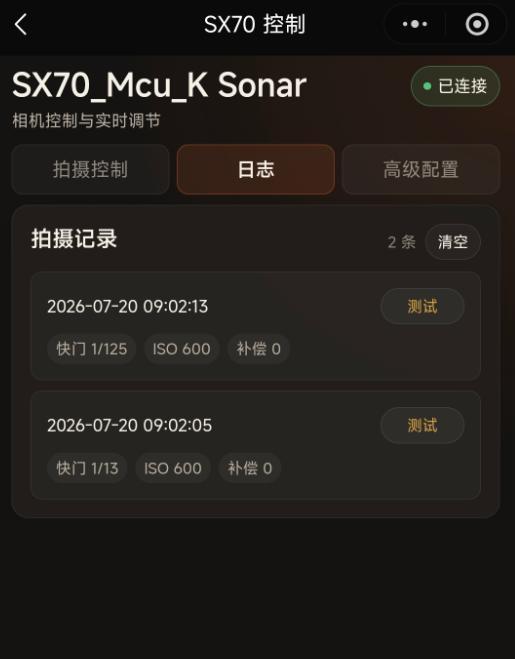
进入“日志”标签查看本次会话的拍摄记录。点击“清空”并确认,可删除当前保存的记录。
4. 高级功能
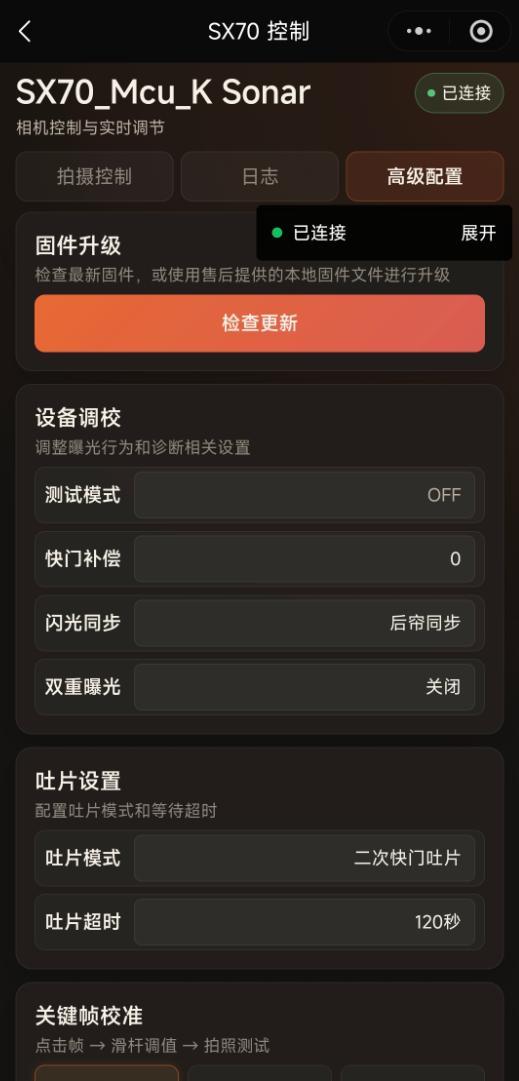
进入“高级配置”标签,可进行设备调校、吐片设置与关键帧校准。部分选项需要相应固件版本支持才会显示。
操作前请记录原值:高级调校会改变相机行为。建议一次只调整一项,并小幅修改;如果结果不符合预期,请恢复原值。
4.1 测试模式、快门补偿与关键帧校准
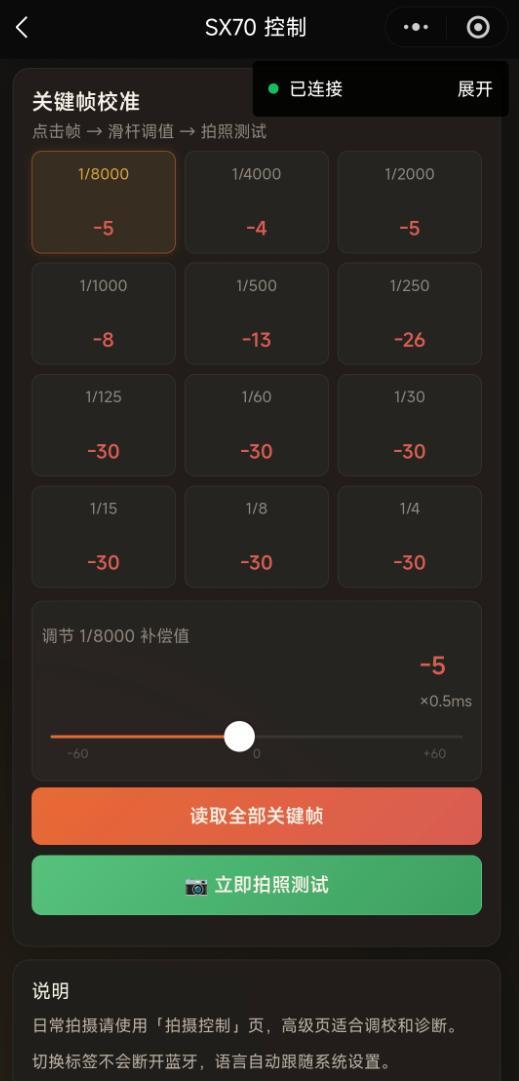
不同相机的快门电磁阀随年代老化会产生误差,其他机械结构的老化也可能带来快门偏差,导致过曝或欠曝。一套统一参数无法适配所有机器,因此高速快门加入关键帧校准,以调整高速开合的准确性。原说明书指出:只要机器能够正常工作,理论上可以通过快门速度校准改善拍摄效果。
在小程序中设置固定快门速度(例如 1/2000 秒或 1/500 秒),用手机 240 fps 以上的慢动作拍摄快门叶片开合。
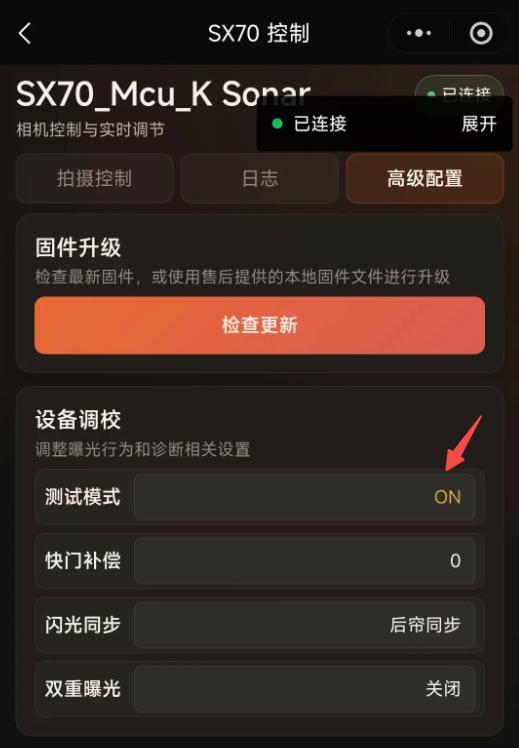
步骤 1:开启测试模式。 进入“高级配置”,将“测试模式”设为 ON。此时反光板不会抬起,只动作快门叶片,便于观察。
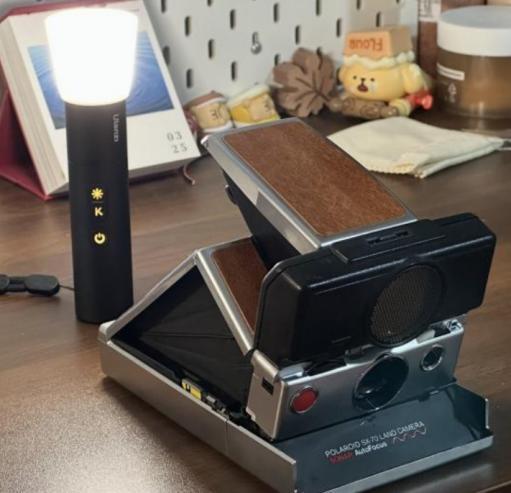
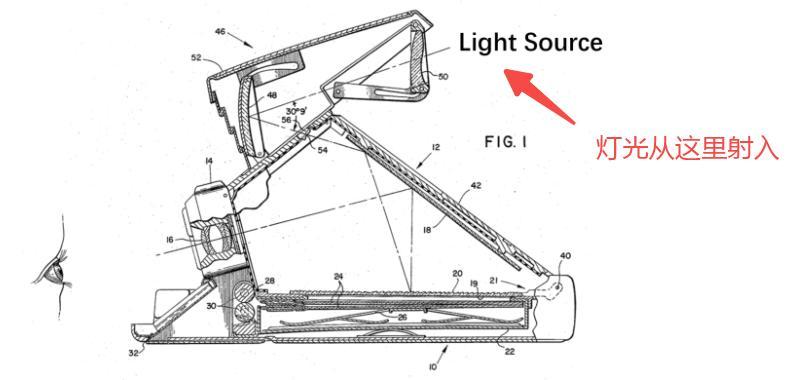
步骤 2:布置光源。 开灯,让光线从图 4-3 所示方向射入,从正面观察快门开合。
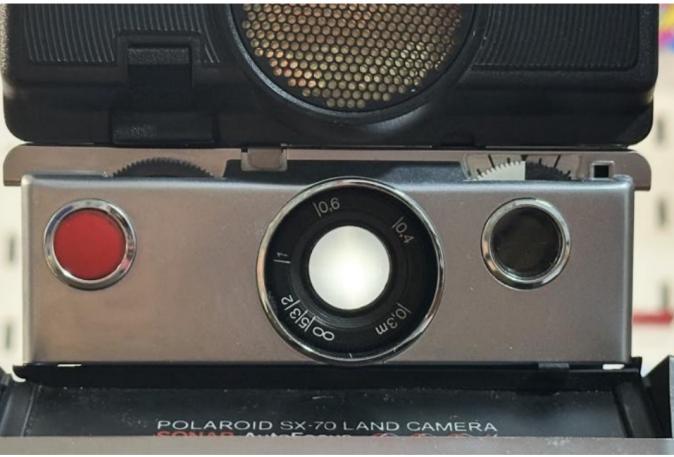
步骤 3:开始校准。 选择手动模式,控制对应快门速度并观察开合。
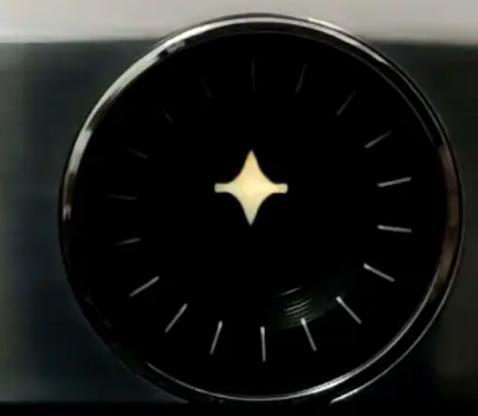
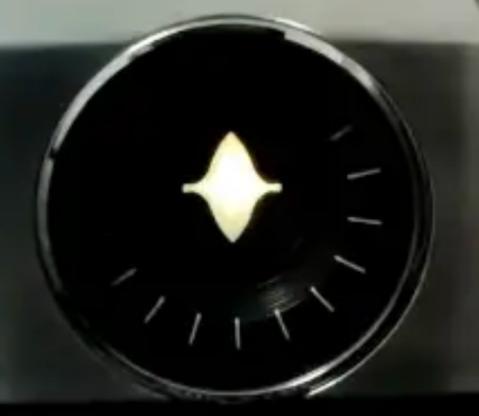
两类补偿的作用不同:
| 参数 | 作用范围 | 调节范围与步进 |
|---|---|---|
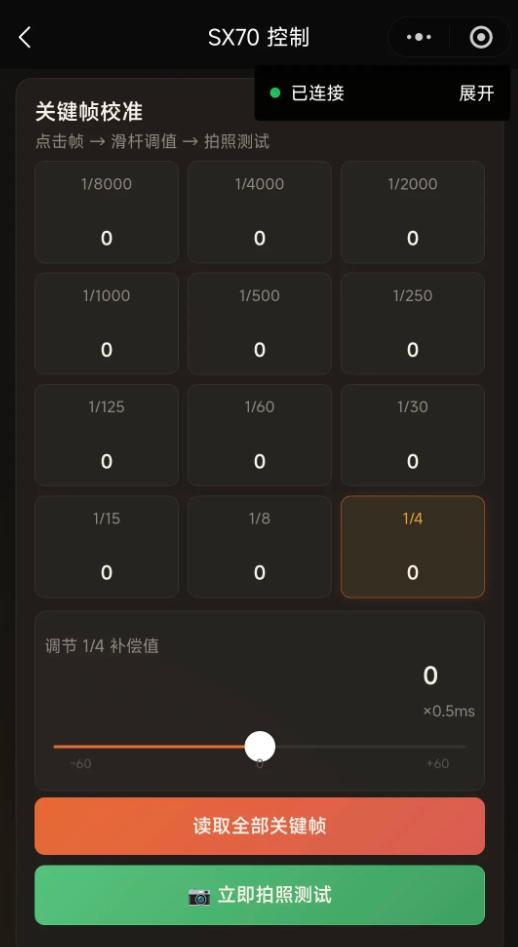
| 快门补偿 | 整个快门量程 | -13 至 +13,步进 1 单位 |
| 关键帧校准补偿 | 对应快门速度及邻近 1/2 或 1/3 档 | -60 至 +60,步进 0.5 单位 |
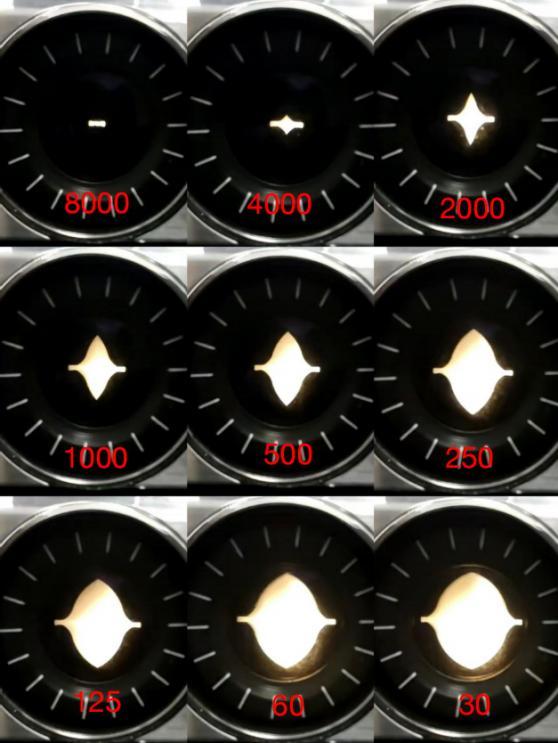
例如设置 1/8000 秒的补偿值后,1/6400 秒、1/5000 秒的补偿通过线性计算得出。正值增加时间、使快门开得更多;负值减少时间、使快门开得更小。
校准时优先从 1/8000 秒、1/4000 秒逐级往下进行:1/8000 秒通过“快门补偿”校准,后续快门通过各自的关键帧补偿依次校准。图 4-7 提供 1/8000 秒到 1/30 秒的开合参考。
4.2 闪光同步与双重曝光
- 前帘同步:在曝光开始时闪光,使运动起点清晰。
- 后帘同步:在曝光结束前闪光,保留拖影方向。
- 双重曝光:选择开启,按需进行多次曝光;完成后及时关闭。
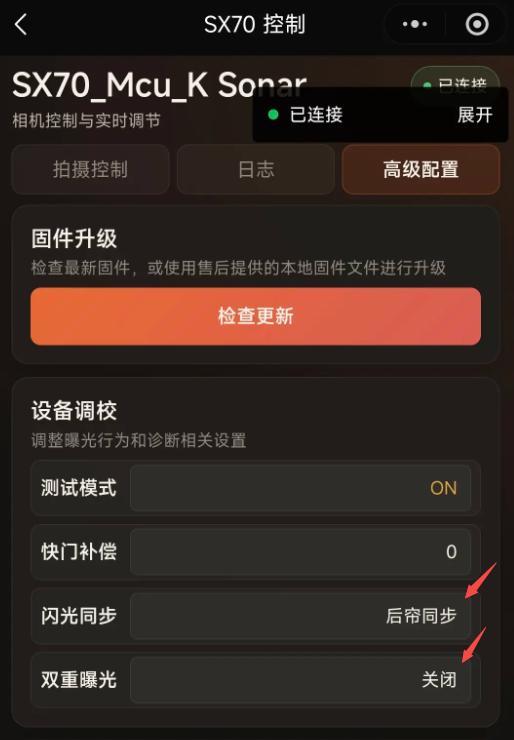
双重曝光的工作方式:第一张拍完不会立刻吐片,机器会保留相纸位置,等待第二次曝光。第二次拍完后,才完成正常的收尾动作并吐片。
这个功能适合实验性的画面,例如人像叠风景、剪影叠光源、暗部叠亮部,或者闪光配合慢门。使用时请注意:
- 第二次曝光无法再使用取景器。 第一次拍完后,反光板会保持在特殊状态,相机不会回到正常取景状态。第二张需要提前构图,或凭经验对准。
- 第二次曝光建议使用手动模式,程序也有相应限制。 进入第二次曝光等待状态后,如果还在自动模式,会提示切换到手动模式。第二次曝光不再走完整的自动测光和取景流程,手动快门速度更可控。
- 更适合暗背景、夜景、闪光和人像轮廓。 如果两次画面都太亮,很容易过曝。可以尝试第一张拍暗部轮廓,第二张叠灯光或纹理。
- 双重曝光开关支持保存。 在小程序中打开后,相机会记住这个设置,不用每次重新配置。
这不是完全自动的双重曝光,而是更可控的创作模式:第一张定基础,第二张手动叠加,最后再出片。
4.3 吐片设置
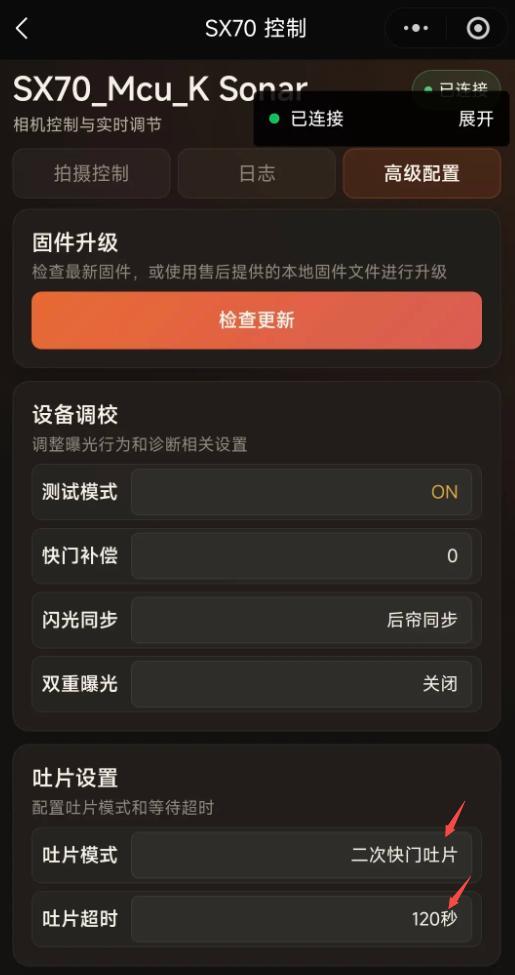
- 自动吐片:拍摄后相机自动执行吐片。
- 二次快门吐片:完成曝光后,再次操作快门执行吐片。
- 吐片超时:仅在页面显示时可设置,请根据实际拍摄流程选择。
5. 固件升级
固件升级功能当前仅支持本地升级。连接 SX70 后,打开最后一个“高级配置”标签,从页面顶部的“固件升级”入口进入。
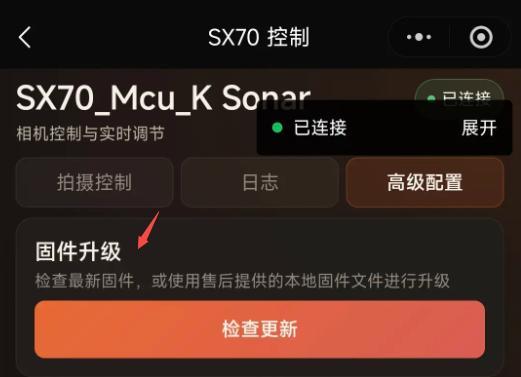
旧版入口兼容提示:如果习惯使用旧版操作,可在“拍摄控制”页连续点击“固件版本” 5 次。系统会提示固件升级入口已调整;点击“前往高级配置”即可自动跳转。
升级期间请勿中断:升级前确保手机和相机电量充足。升级过程中不得关闭蓝牙、退出微信、远离设备、操作相机或中断进度。
5.1 在线升级
在线升级暂未开放。 当前版本不提供在线检查、下载或升级固件的功能。请勿根据网络搜索或非官方来源自行下载固件。
5.2 本地升级
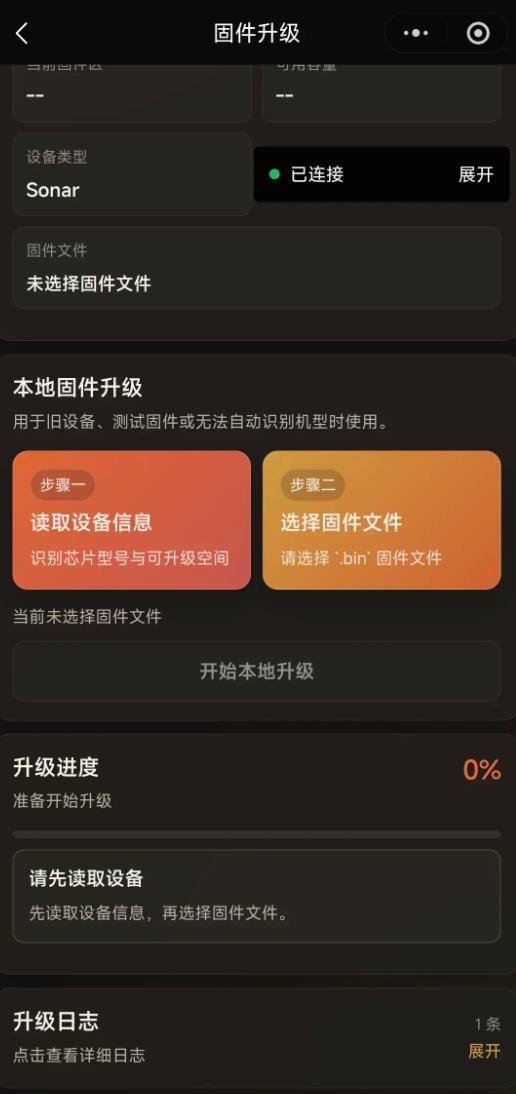
- 进入“固件升级”界面,先点击“读取设备信息”,再点击“选择固件文件”,选择聊天记录中的新版文件(联系厂家提供)。
- 点击“开始本地升级”,等待“升级进度”显示 100%,即表示升级成功;期间不要退出界面。
- 等待设备完成重启后重新连接。确认新的固件版本号与升级文件名称对应。若升级失败或中断,请保留升级日志,不要连续重复刷写,并联系售后支持。
6. 常见问题
| 现象 | 可能原因 | 解决方法 |
|---|---|---|
| 扫描不到设备 | 相机未开机、蓝牙未开启、Android 定位未开启,或距离过远。 | 确认相机开机,开启手机蓝牙;Android 同时开启定位并授权;靠近设备重新扫描。 |
| 连接失败或断开 | 信号不稳定,或相机、手机蓝牙状态异常。 | 靠近设备,关闭并重新开启手机蓝牙,返回首页重新扫描连接。 |
| 相机操作无响应 | 连接已断开,或相机正在执行前一次操作。 | 确认页面显示“已连接”,等待当前操作结束后再尝试。 |
| 高级功能未显示 | 当前相机固件版本不支持该功能。 | 以页面实际显示为准;如需功能支持,请联系售后获取升级建议。 |
| 本地升级无法开始或中断 | 电量不足、固件文件不匹配、蓝牙断开或操作被中断。 | 确认使用售后提供的匹配 .bin 文件;保留日志并联系售后,勿连续重复刷写。 |
如需联系售后,请同时提供:小程序版本、相机固件版本、手机型号与系统版本、问题发生时间,以及升级日志或相关截图。