
1. 使用前の準備
SX70 Bluetooth ミニプログラムでは、SX70 への接続、撮影パラメーターの設定、詳細な制御、ファームウェア更新を行えます。
1.1 対応範囲
- 本書は Bluetooth 名が SX70_Mcu_K の SX70 デバイスのみを対象としています。
- 636 には対応しません。開発者モード、Bluetooth プロトコル、デバッグログも本書の対象外です。
1.2 使用前の確認
- スマートフォンに WeChat をインストールしてログインし、Bluetooth をオンにしてください。
- SX70 の電源を入れ、十分なバッテリー残量を確保し、スマートフォンの Bluetooth 通信範囲内に置いてください。
- Android では、システムの位置情報サービスをオンにし、WeChat に位置情報の使用を許可する必要があります。
重要:初回接続や更新の前に、カメラとスマートフォンのバッテリー残量を確認してください。更新中は WeChat、ミニプログラム、Bluetooth 接続を維持してください。
2. Bluetooth 接続
初回は次の手順で接続してください。接続が完了すると、SX70 コントロール画面が自動的に開きます。
2.1 接続する
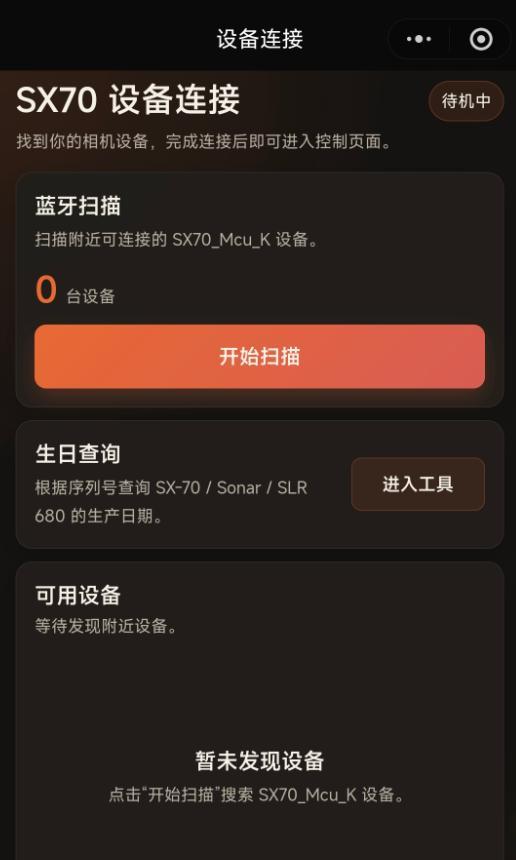
手順 1:ミニプログラムを開き、ホーム画面で スキャン開始(开始扫描) をタップします。
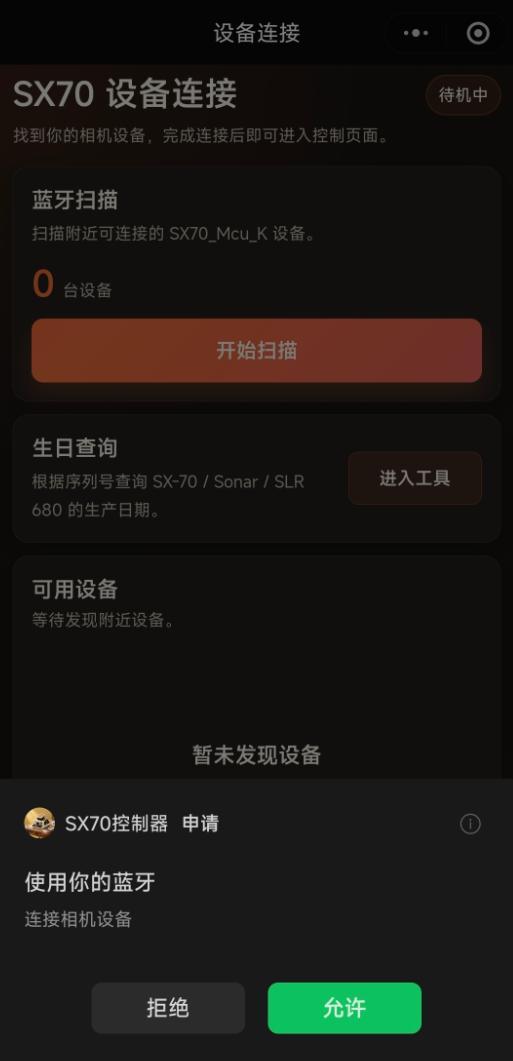
手順 2:初回使用時は、表示される案内に従って WeChat の Bluetooth 使用を許可します。
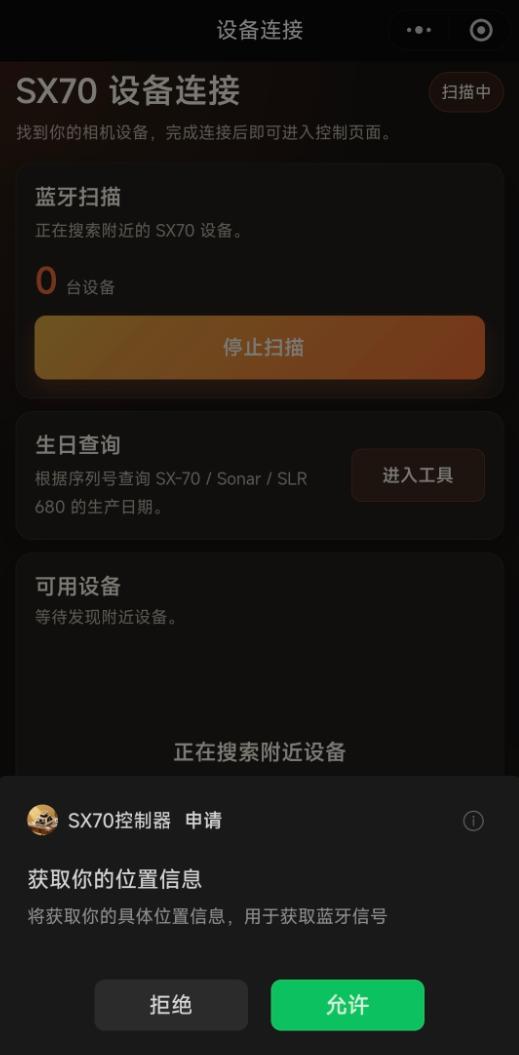
手順 3:Android では位置情報へのアクセスを許可し、システムの位置情報サービスがオンになっていることを確認します。
手順 4:利用可能なデバイス一覧で SX70_Mcu_K を選び、デバイスカードをタップして接続します。
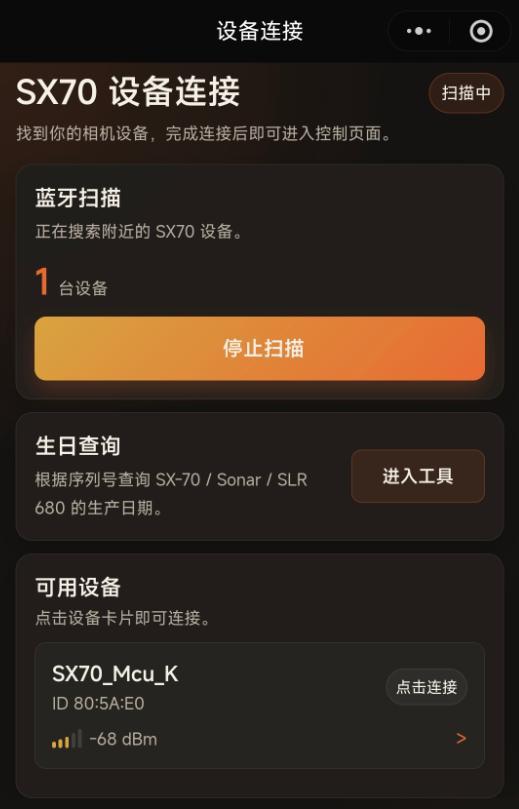
手順 5:コントロール画面に 接続済み(已连接) と表示されることを確認します。予期せず切断された場合は、ミニプログラムが再接続を試みます。再接続に失敗した場合は、ホーム画面に戻って再スキャンしてください。
2.2 接続を解除する
ホーム画面の接続済みデバイスカードで接続解除を選択します。再接続するには、もう一度スキャンしてデバイスを選択してください。
3. 基本的な撮影操作
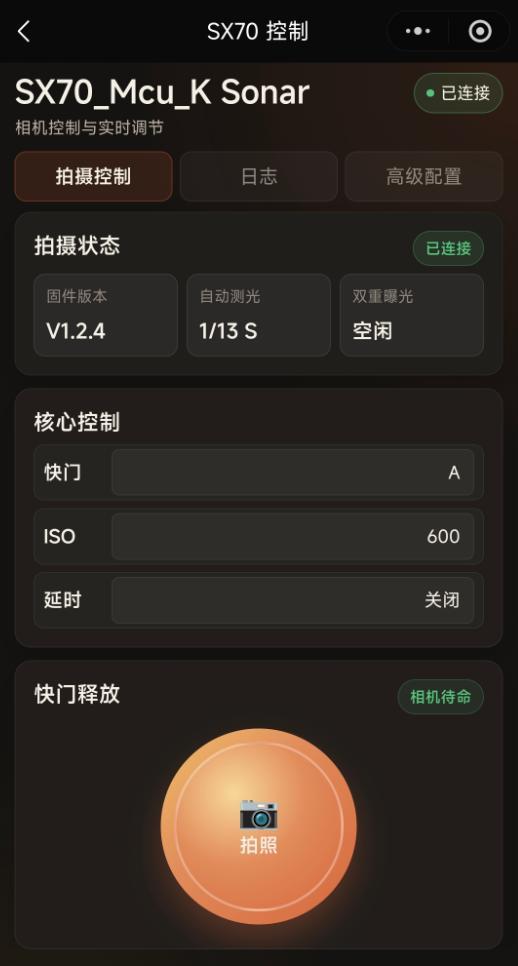
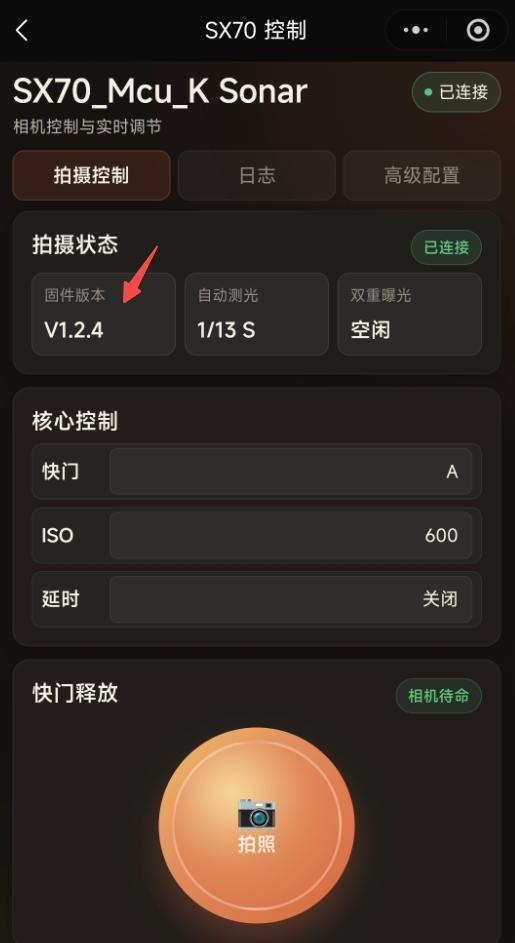
コントロール画面では、最初に 撮影コントロール(拍摄控制) が開きます。上部には接続状態、ファームウェアバージョン、自動測光情報が表示されます。
3.1 シャッター・ISO・タイマーの設定と撮影
手順 1:シャッター(快门) をタップし、自動、手動、または固定シャッター速度を選択します。
| モード | 操作と用途 |
|---|---|
| A | 自動測光でカメラが露光時間を決定します。 |
| T | 1 回押すと開き、もう 1 回押すと閉じます。手動で長時間露光を制御します。 |
| B | 押している間は露光し、離すと終了します。 |
| 固定速度 | 1/8000 秒から 25 秒の範囲で選択できます。 |
手順 2:ISO をタップし、ISO 100 または ISO 600 を選択します。
手順 3:タイマー(延时) をタップし、オフまたは希望するカウントダウン時間を選択します。
手順 4:シャッター、ISO、タイマーの設定を確認します。
手順 5:丸い 撮影(拍照) ボタンをタップします。タイマーがオフならすぐに撮影し、オンならカウントダウン終了後に自動撮影します。
撮影時の注意:カウントダウン中に撮影ボタンを繰り返しタップしないでください。撮影中は Bluetooth 接続を安定させてください。
3.2 撮影記録を確認する
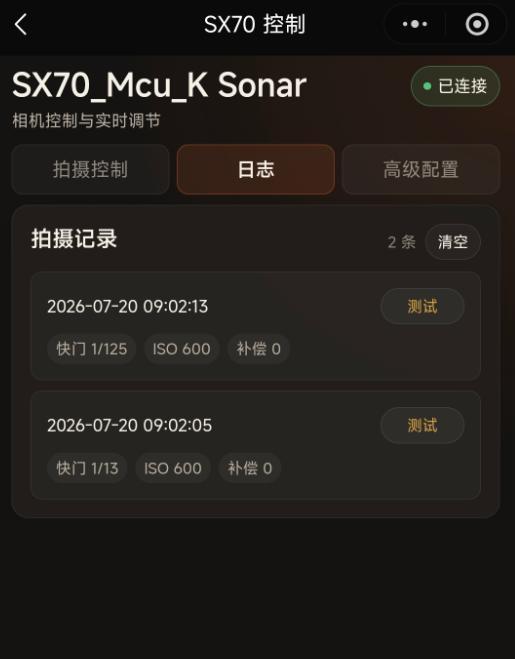
ログ(日志) タブで現在のセッションの撮影記録を確認できます。クリア(清空) をタップして確認すると、現在保存されている記録が削除されます。
4. 高度な機能
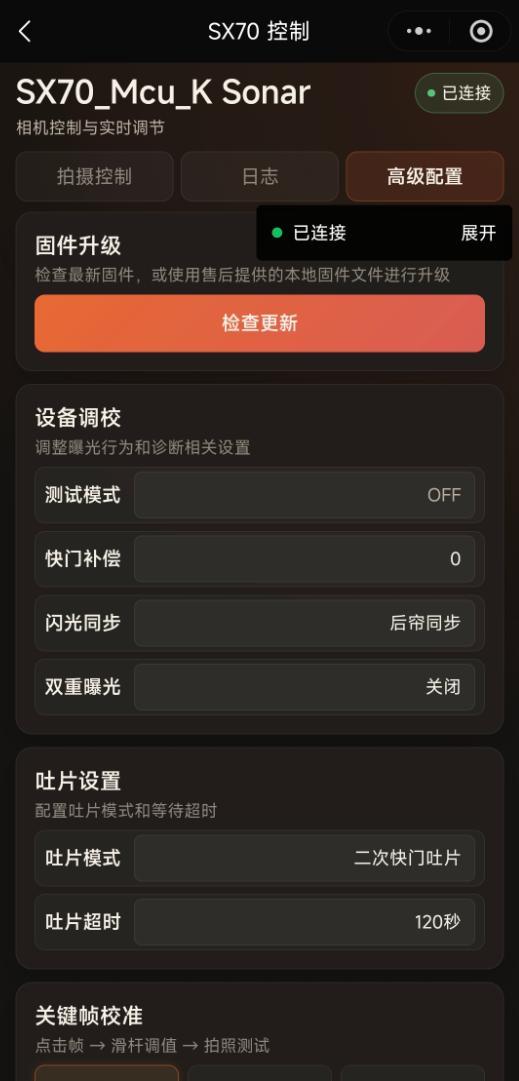
詳細設定(高级配置) タブでは、デバイス調整、フィルム排出設定、キーフレーム校正を行えます。一部の項目は、対応するファームウェアでのみ表示されます。
変更前の値を記録してください:詳細調整はカメラの動作に影響します。一度に 1 項目だけを少しずつ変更し、期待どおりの結果にならない場合は元の値に戻してください。
4.1 テストモード・シャッター補正・キーフレーム校正
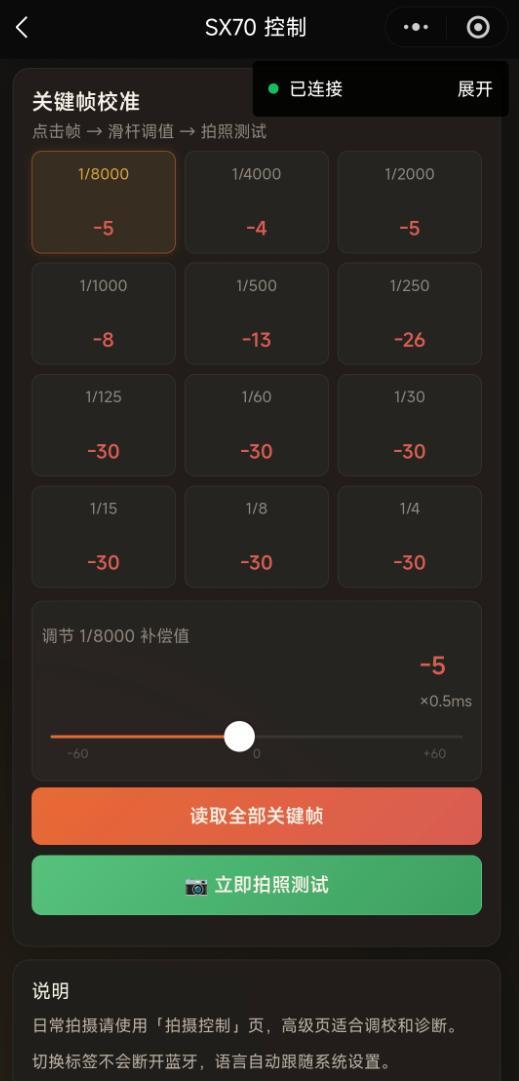
シャッターのソレノイドや機械部品の経年劣化によってタイミングに誤差が生じ、露出過多や露出不足になることがあります。共通のパラメーターだけではすべての個体に対応できないため、高速シャッターにキーフレーム校正を設け、開閉の精度を調整できるようにしています。原本では、カメラが正常に動作する限り、理論上はシャッター速度の校正によって撮影結果を改善できると説明しています。
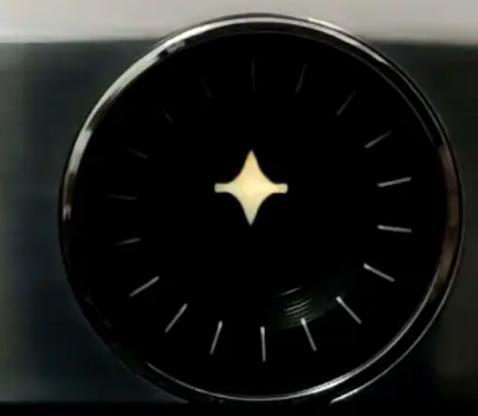
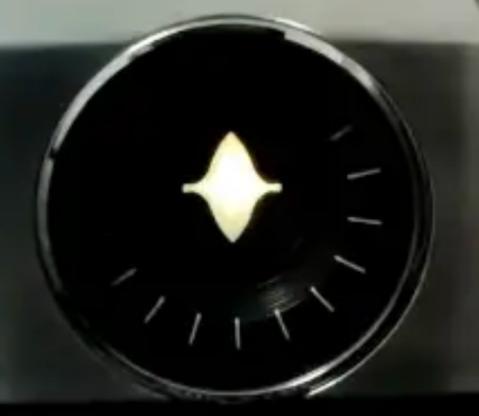
ミニプログラムで固定シャッター速度(例:1/2000 秒または 1/500 秒)を設定し、スマートフォンの 240 fps 以上のスローモーションでシャッター羽根の開閉を撮影します。
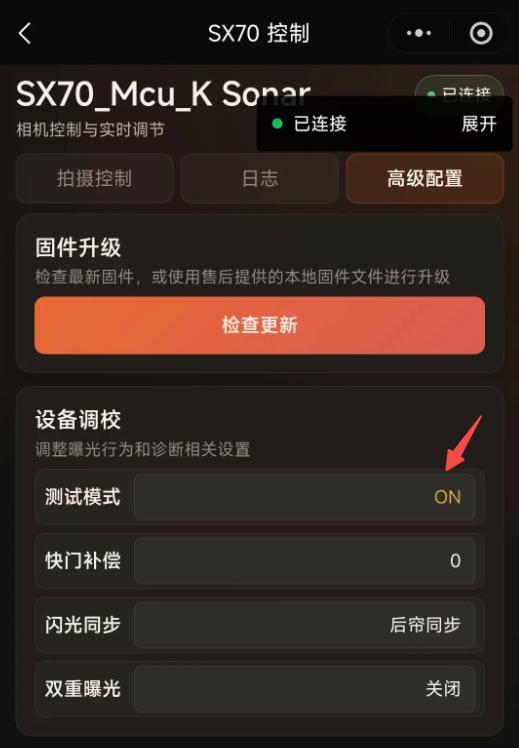
手順 1:テストモードをオンにする。 詳細設定で テストモード(测试模式) を ON にします。ミラーは上がらず、シャッター羽根だけが動作するので観察しやすくなります。
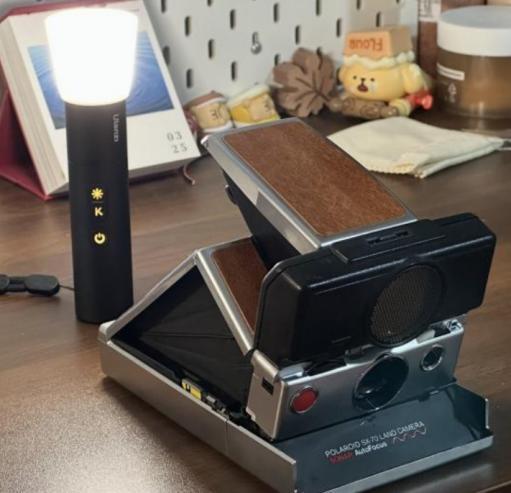
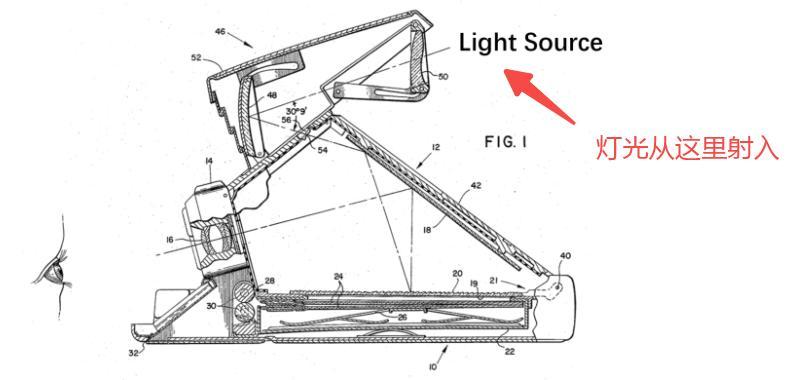
手順 2:光源を配置する。 ライトを点灯し、図 4-3 の方向から光を入れて、正面からシャッターの開閉を観察します。
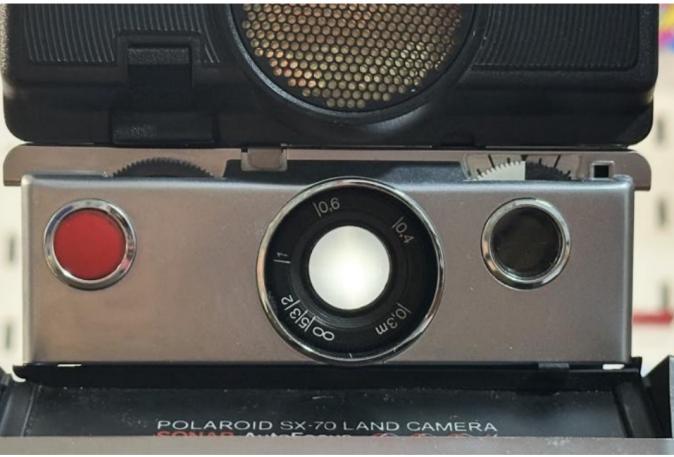
手順 3:校正を開始する。 手動モードで対象のシャッター速度を動作させ、開閉を観察します。
補正には次の 2 種類があります。
| パラメーター | 適用範囲 | 調整範囲と刻み |
|---|---|---|
| シャッター補正(快门补偿) | シャッター速度の全域 | -13 ~ +13、1 単位刻み |
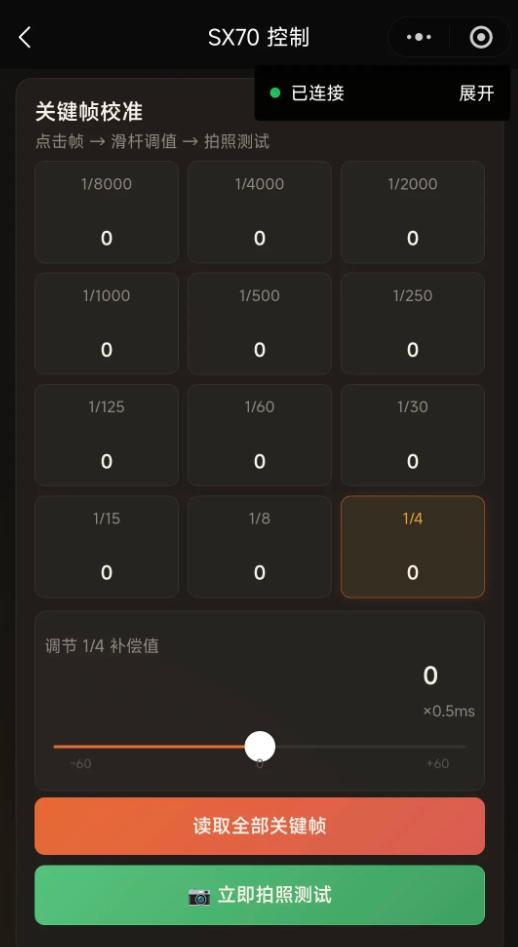
| キーフレーム校正補正(关键帧校准补偿) | 対象速度と隣接する 1/2 段または 1/3 段の速度 | -60 ~ +60、0.5 単位刻み |
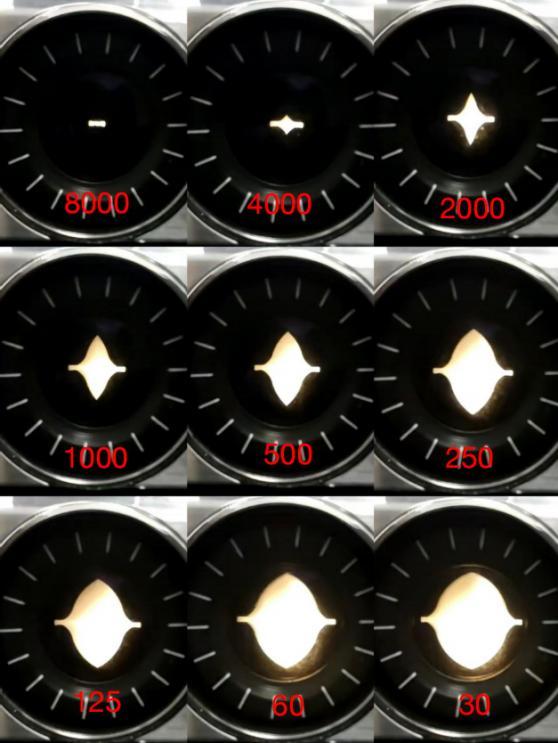
例えば 1/8000 秒の補正値を設定すると、1/6400 秒と 1/5000 秒の補正値は線形計算で求められます。正の値は時間を長くして開口を大きくし、負の値は時間を短くして開口を小さくします。
1/8000 秒、1/4000 秒の順に、速い速度から遅い速度へ校正してください。1/8000 秒は「シャッター補正」で校正し、それ以降の速度は各キーフレームの補正で順番に校正します。図 4-7 は 1/8000 秒から 1/30 秒までの開口の参考です。
4.2 フラッシュ同期と二重露光
- 先幕シンクロ(前帘同步):露光開始時に発光し、動きの始点を鮮明に写します。
- 後幕シンクロ(后帘同步):露光終了直前に発光し、動きの軌跡の方向を残します。
- 二重露光(双重曝光):オンにして必要な重ね撮りを行い、終了後はオフにしてください。
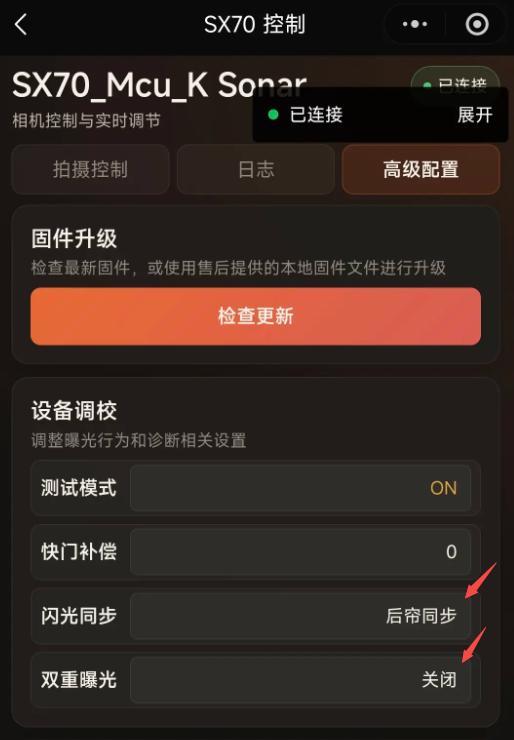
二重露光の動作:1 回目の露光後はすぐにフィルムを排出せず、フィルムをその位置に保持して 2 回目の露光を待ちます。2 回目の露光が終わると、通常の終了動作を行ってフィルムを排出します。
人物に風景を重ねる、シルエットに光源を重ねる、暗部に明部を重ねる、フラッシュとスローシャッターを組み合わせるなど、実験的な表現に向いています。次の点に注意してください。
- 2 回目の露光ではファインダーを使用できません。 1 回目の後はミラーが特殊な位置を保ち、通常のファインダー状態に戻りません。2 枚目の構図を事前に決めるか、経験を頼りにカメラを向けてください。
- 2 回目は手動モードを推奨し、プログラムにも制限があります。 2 回目の露光待機中に自動モードのままだと、手動モードへの切り替えを求められます。2 回目は通常の自動測光・ファインダー動作を一通り行わないため、手動シャッター速度のほうが制御しやすくなります。
- 暗い背景、夜景、フラッシュ、人物の輪郭などに適しています。 両方の画面が明るいと露出過多になりやすいため、1 回目に暗い輪郭を、2 回目に光や模様を重ねる方法を試してください。
- 二重露光の設定は保存されます。 ミニプログラムでオンにするとカメラが記憶するため、毎回設定し直す必要はありません。
これは全自動の二重露光ではなく、1 回目でベースを作り、2 回目を手動で重ね、最後にフィルムを排出する、制御性を重視した撮影モードです。
4.3 フィルム排出設定
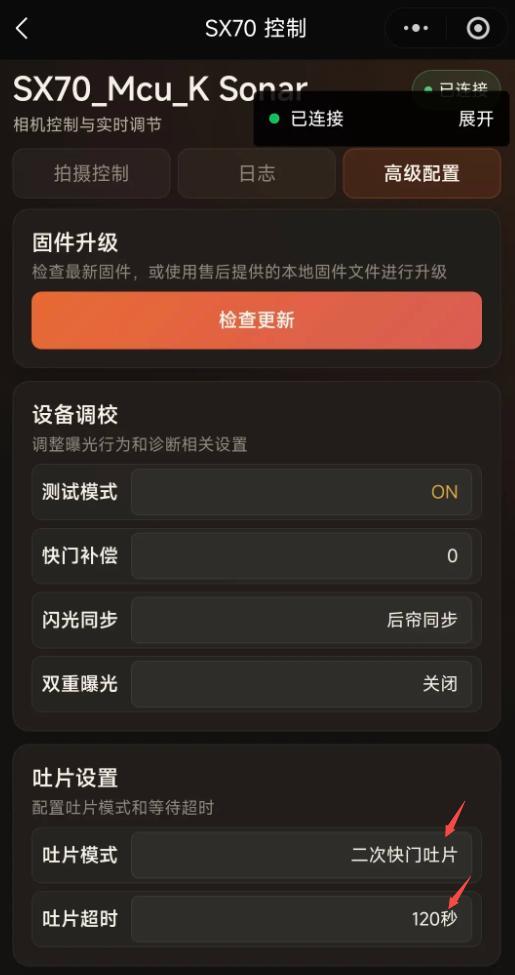
- 自動排出(自动吐片):撮影後にカメラが自動でフィルムを排出します。
- 2 回目のシャッター操作で排出(二次快门吐片):露光完了後、もう一度シャッターを操作すると排出します。
- 排出タイムアウト(吐片超时):画面に表示される場合のみ設定できます。実際の撮影手順に合わせて選択してください。
5. ファームウェア更新
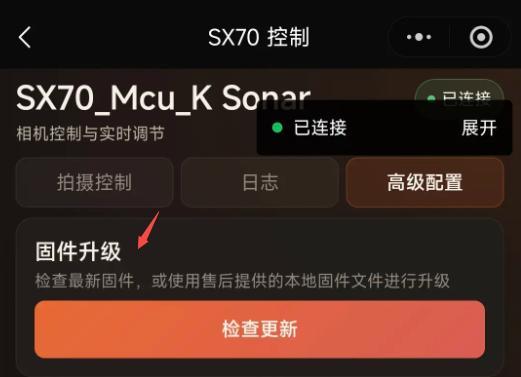
現在のファームウェア更新は ローカル更新のみに対応しています。SX70 に接続し、最後の 詳細設定(高级配置) タブを開いて、上部の ファームウェア更新(固件升级) から進んでください。
旧バージョンの操作への対応:従来の操作に慣れている場合は、撮影コントロール画面の ファームウェアバージョン(固件版本) を 5 回続けてタップできます。入口の変更を知らせるメッセージが表示されるので、詳細設定へ(前往高级配置) をタップしてください。
更新を中断しないでください:開始前にスマートフォンとカメラのバッテリー残量を確認してください。更新中は Bluetooth をオフにしたり、WeChat を終了したり、デバイスから離れたり、カメラを操作したり、処理を中断したりしないでください。
5.1 オンライン更新
オンライン更新はまだ利用できません。 現在のバージョンでは、オンラインでの更新確認、ファームウェアのダウンロード、更新は行えません。検索結果や非公式の配布元からファームウェアを入手しないでください。
5.2 ローカル更新
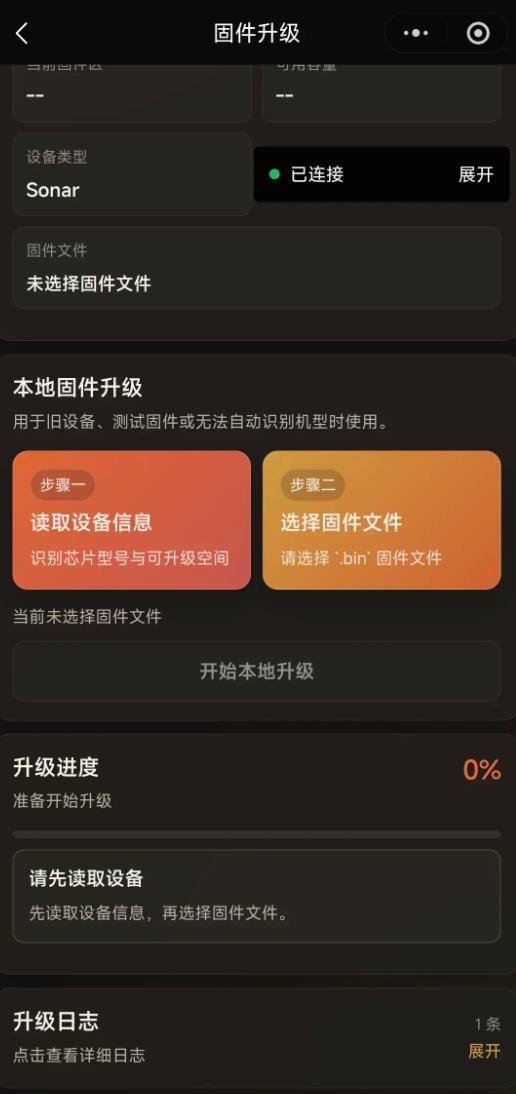
- ファームウェア更新画面で、まず デバイス情報を読み取る(读取设备信息)、次に ファームウェアファイルを選択(选择固件文件) をタップします。メーカーから提供された新しいファイルをチャット履歴から選択してください。
- ローカル更新を開始(开始本地升级) をタップします。更新進行状況が 100% になれば更新成功です。途中で画面を閉じないでください。
- デバイスの再起動を待って再接続し、新しいバージョン番号が更新ファイル名と一致することを確認してください。失敗または中断した場合は更新ログを保存し、繰り返し書き込まず、サポートに連絡してください。
6. トラブルシューティング
| 症状 | 考えられる原因 | 対処方法 |
|---|---|---|
| デバイスが見つからない | カメラの電源、Bluetooth、Android の位置情報がオフ、または距離が遠すぎる。 | カメラと Bluetooth をオンにします。Android は位置情報サービスと権限も有効にし、近づいて再スキャンします。 |
| 接続できない・切断される | 電波が不安定、またはカメラやスマートフォンの Bluetooth 状態に異常がある。 | 近づいてスマートフォンの Bluetooth をオフ・オンし、ホーム画面から再スキャンして接続します。 |
| カメラが操作に反応しない | 接続が切れている、または前の動作がまだ終わっていない。 | 接続済み(已连接)の表示を確認し、現在の動作が終わってから再試行します。 |
| 高度な機能が表示されない | カメラのファームウェアがその機能に対応していない。 | 実際の画面表示に従ってください。更新についてはサポートに相談してください。 |
| ローカル更新が始まらない・中断する | バッテリー不足、ファイルの不適合、Bluetooth 切断、または操作の中断。 | サポートが提供する適合した .bin ファイルを使用してください。ログを保存して相談し、繰り返し書き込まないでください。 |
サポートへの連絡時には、ミニプログラムのバージョン、カメラのファームウェアバージョン、スマートフォンの機種と OS バージョン、問題の発生時刻、更新ログまたは関連するスクリーンショットを添えてください。